الدورة المكثفة، وحدة الخطة العلاجية
تعلّم كيفية بناء خطة علاجية، وإضافة الإجراءات وتسعيرها، والحصول على موافقة المريض، وطباعة الملخص، وتفعيل الخطة في إنفنت ميديكال.
نظرة عامة على الوحدة والتصميم
توجد وحدة خطة العلاج داخل ملف المريض، وتسمح للأطباء والكادر الطبي بتقديم وتسعير ومتابعة المسار العلاجي من شاشة واحدة. تُبنى كل خطة حول عدة مجالات رئيسية:
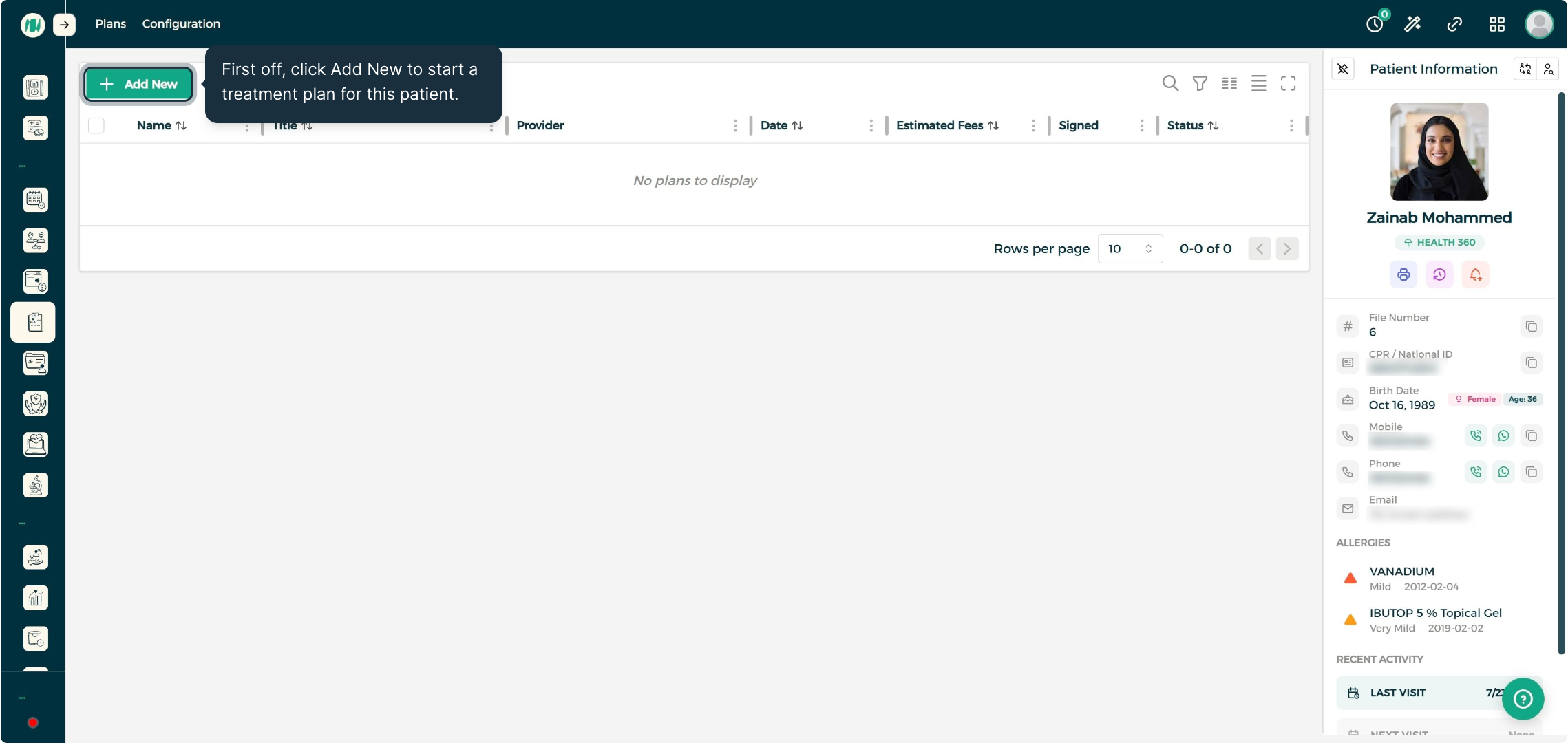
- قائمة خطط العلاج — جميع الخطط التي تم إنشاؤها للمريض، مع الطبيب المعالج، والرسوم التقديرية، وحالة التوقيع، والحالة العامة.
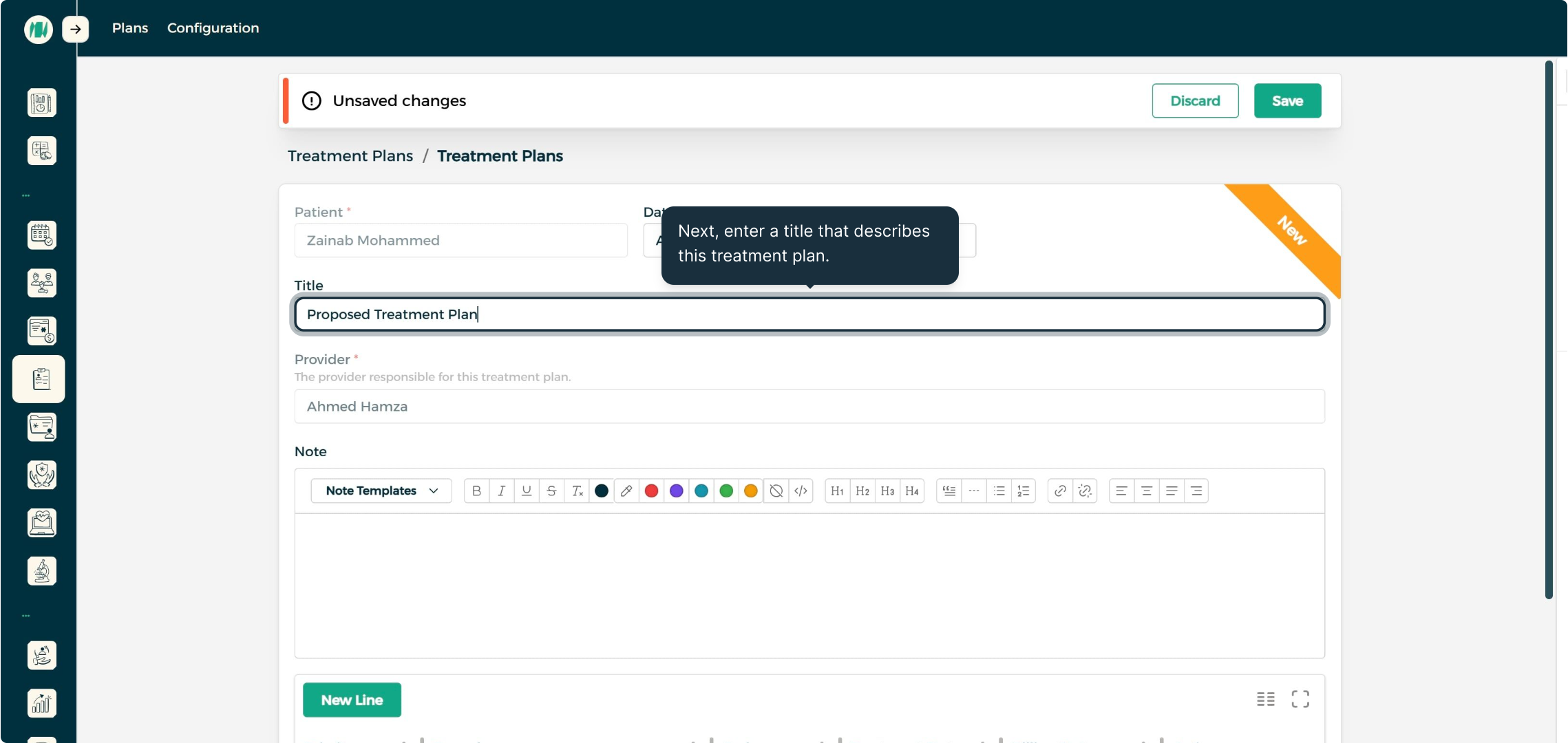
- بطاقة تفاصيل الخطة — تاريخ الخطة، وعنوان توضيحي، وملاحظة نصية مجانية للسياق.
- جدول الإجراءات — كل إجراء مضاف إلى الخطة، مع تبويب تفاصيل العلاج الخاص به (الإجراء، الطبيب، الأولوية، التكهن الطبي، حالة العلاج والجدول الزمني، ملاحظات العلاج) وتبويب تفاصيل الفوترة (بوليصة التأمين، الباقة، قائمة الأسعار، حالة الفوترة، الخصم، والضرائب).
- لوحة توقيع المريض — تلتقط الموافقة مباشرة على الشاشة أو عبر جهاز توقيع متصل.
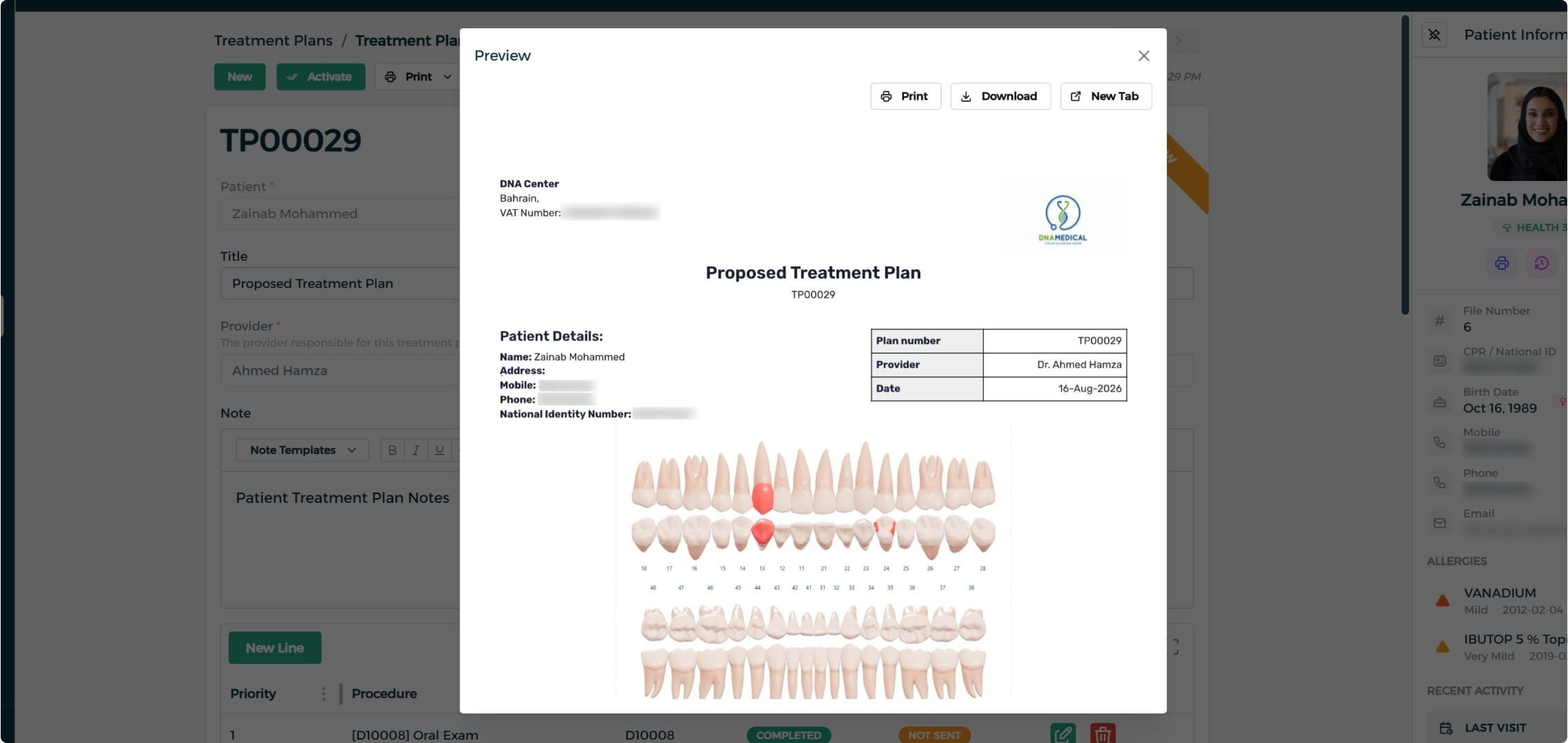
- الطباعة والمعاينة — تُنشئ ملخصاً للخطة قابلاً للتحميل أو الطباعة، مع إمكانية تضمين مخطط الأسنان.
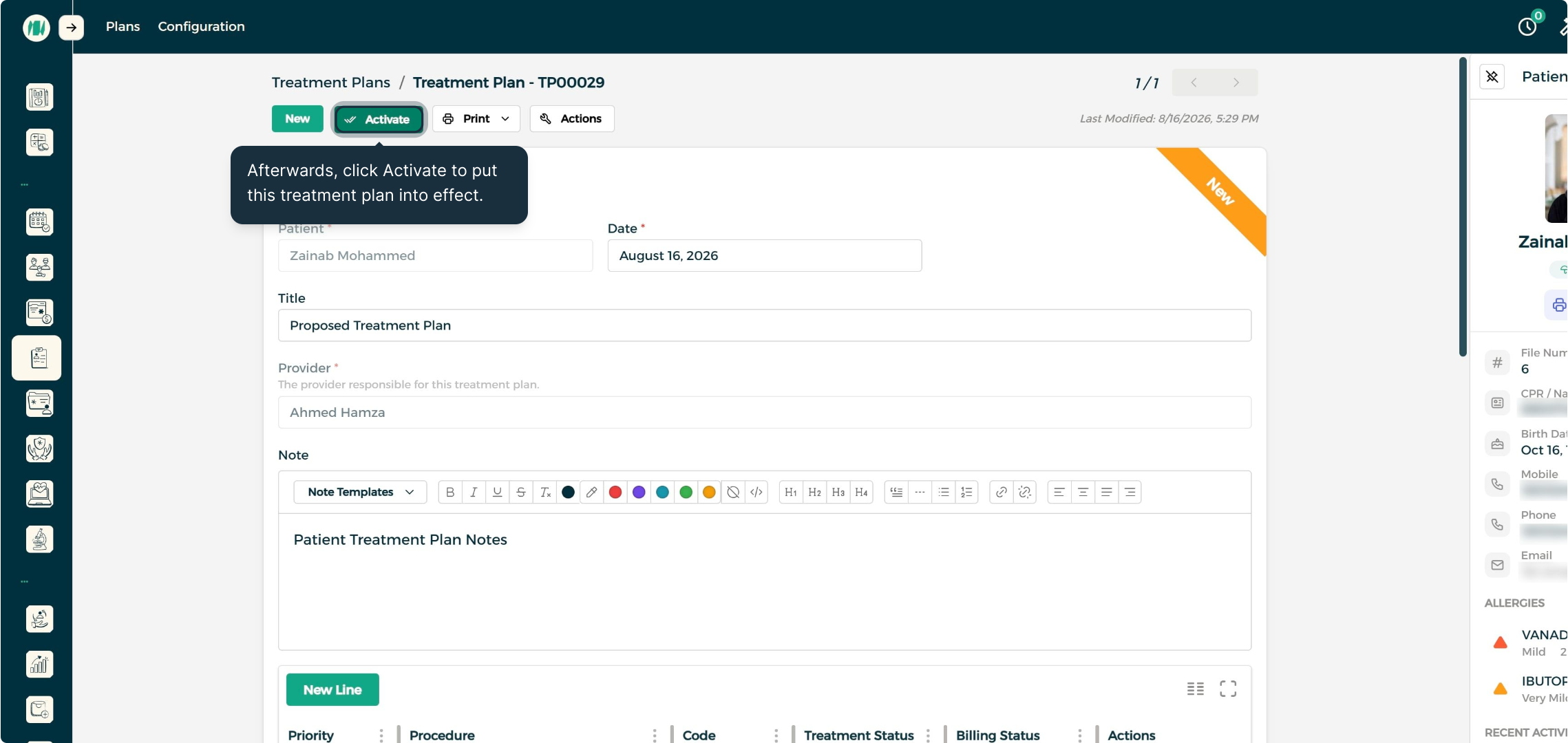
- إجراء التفعيل — يعلم الخطة كمقبولة ويضعها قيد التنفيذ.
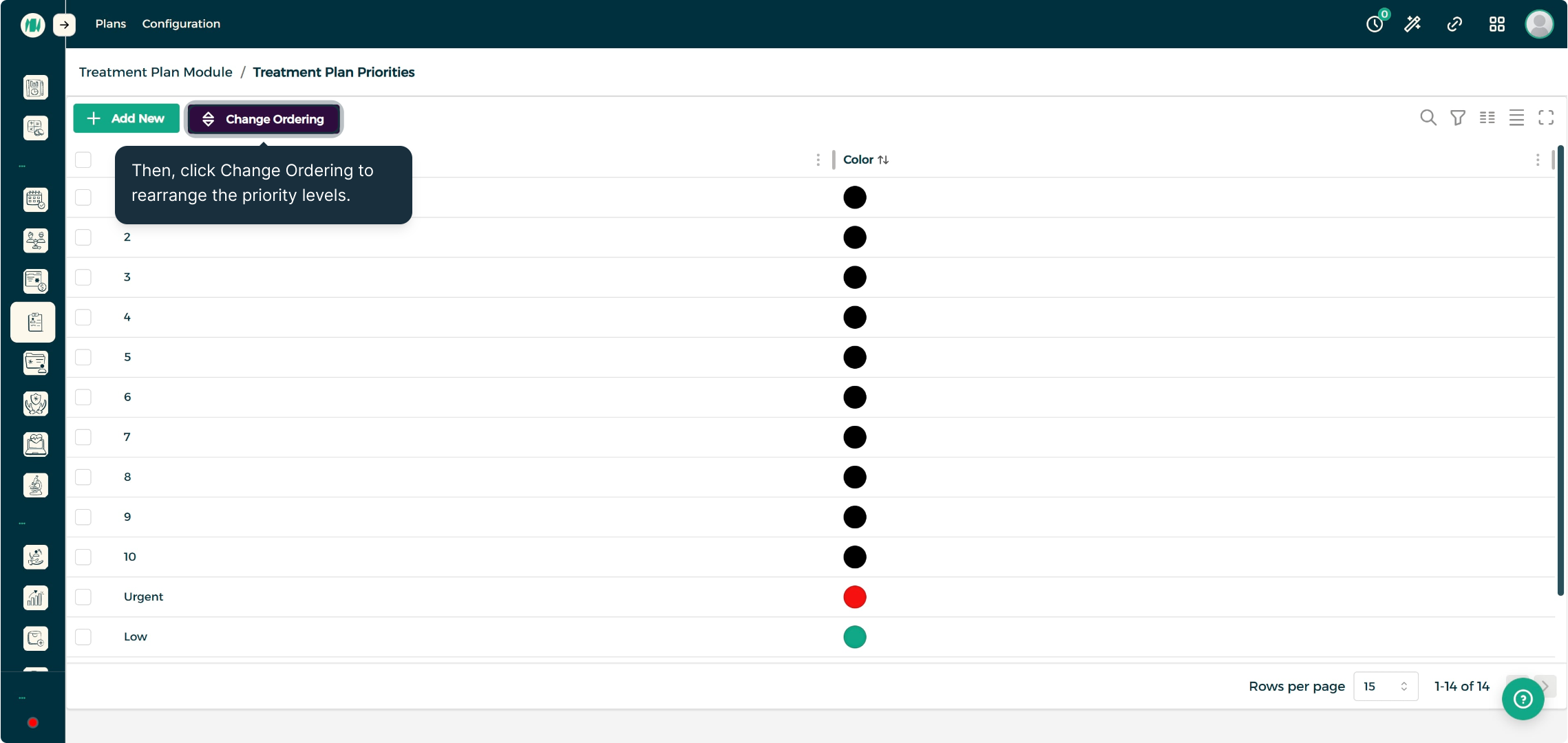
- أولويات خطة العلاج (الإعدادات) — قائمة على مستوى العيادة تسمح بتسميات أولويات مخصصة لتسلسل الإجراءات.
تتيح هذه العناصر معاً للممارس الانتقال من خطة فارغة إلى خطة علاجية موقعة ومسعرة ومفعلة دون المغادرة من مخطط المريض.
الخطوات التفصيلية
إنشاء خطة علاج
الخطوة الأولى: بدء خطة جديدة
من تبويب خطط العلاج الخاص بالمريض، اضغط على إضافة جديد لفتح خطة فارغة لذلك المريض.
الخطوة الثانية: إدخال تفاصيل الخطة
حدد تاريخ الخطة وضع لها عنواناً توضيحياً لسهولة التعرف عليها لاحقاً.
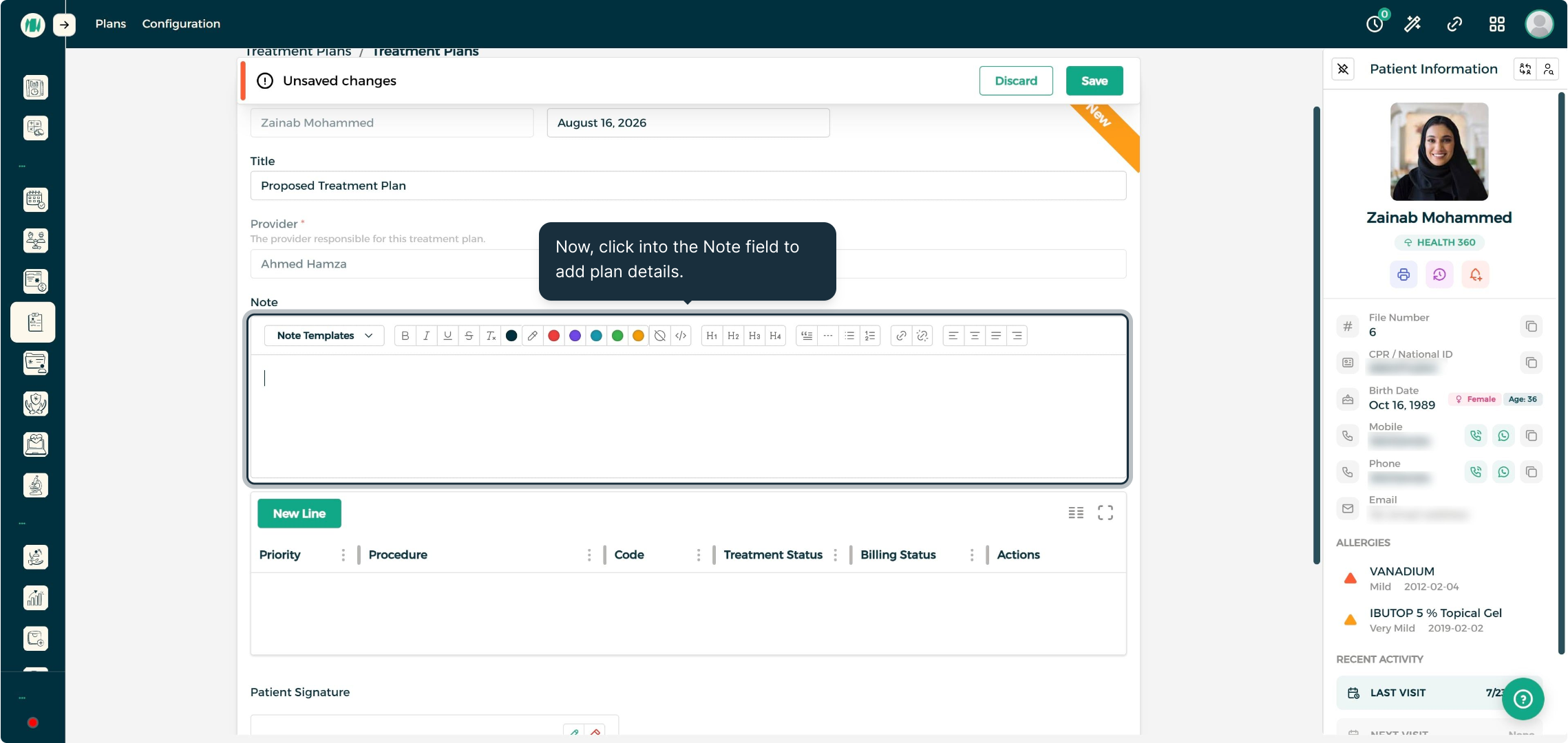
الخطوة الثالثة: إضافة ملاحظات الخطة
انقر على حقل الملاحظات لتسجيل السياق خلف الخطة، أو قم بتحميل ملاحظة محددة مسبقاً من قوالب الملاحظات.
إضافة الإجراءات — تفاصيل العلاج
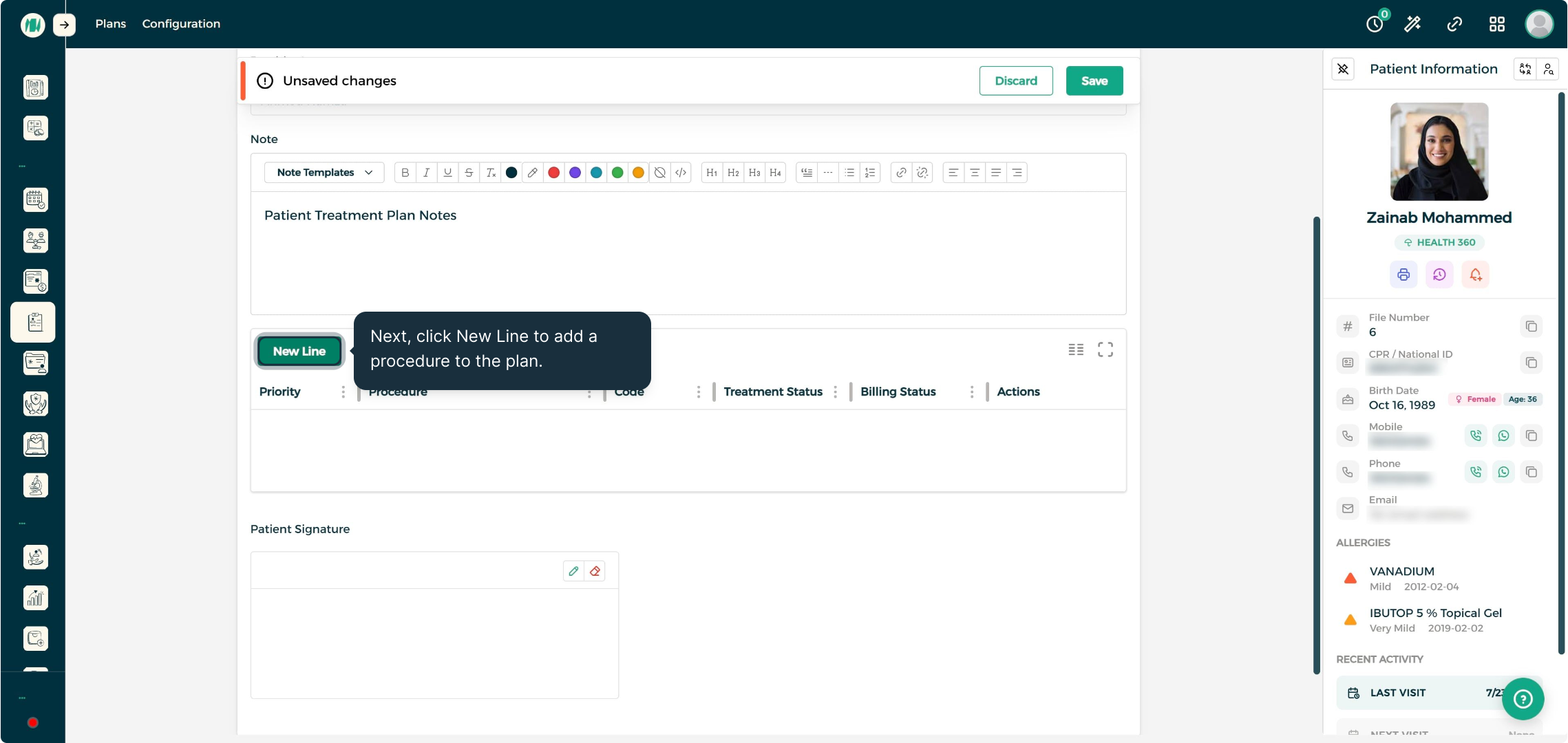
الخطوة الأولى: إضافة سطر إجراء
اضغط على سطر جديد لفتح محرر الإجراءات لهذه الخطة.
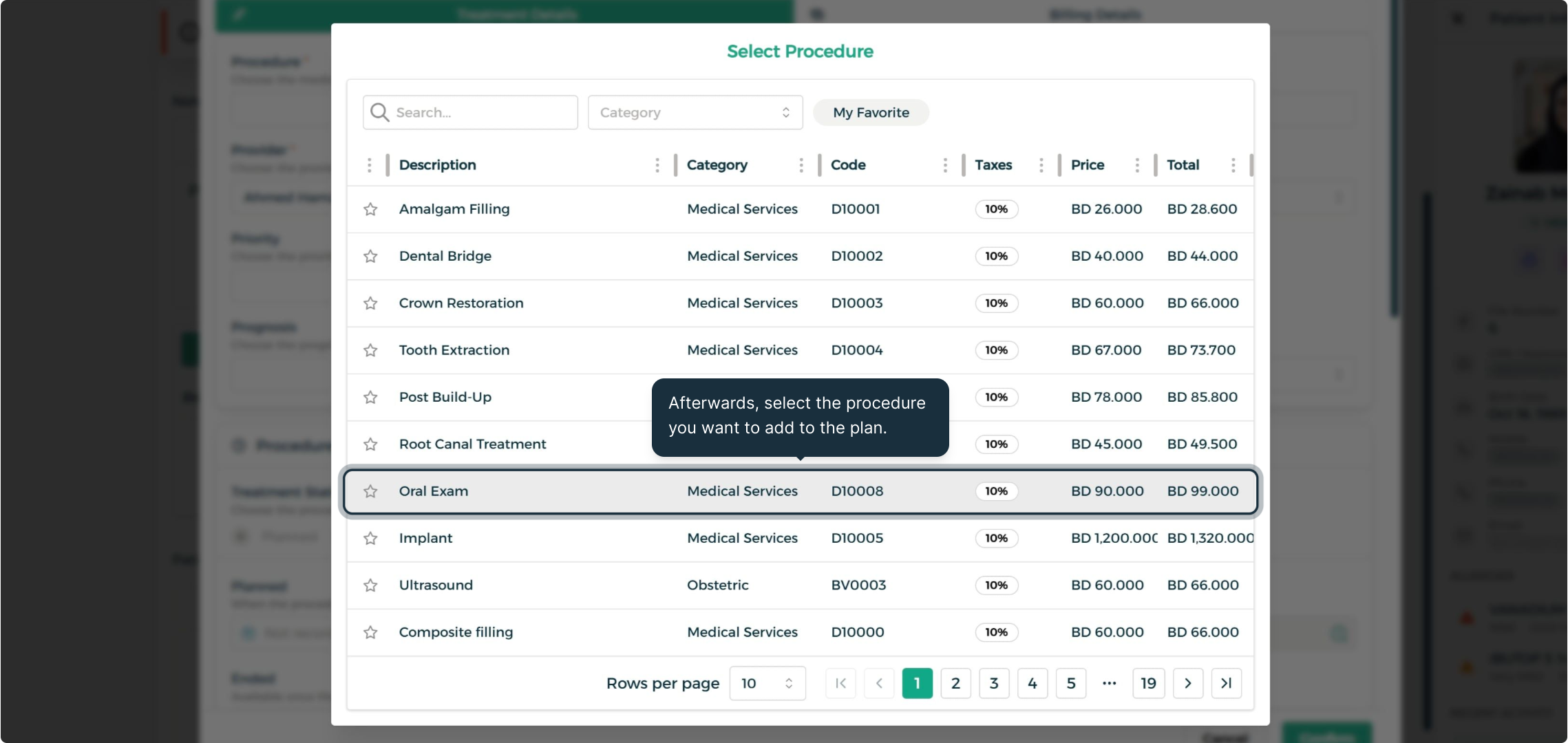
الخطوة الثانية: اختيار الإجراء
انقر على حقل الإجراء لفتح الكتالوج، ثم اختر الإجراء المراد إضافته. يتم تعبئة الطبيب ومكان تقديم الخدمة تلقائياً.
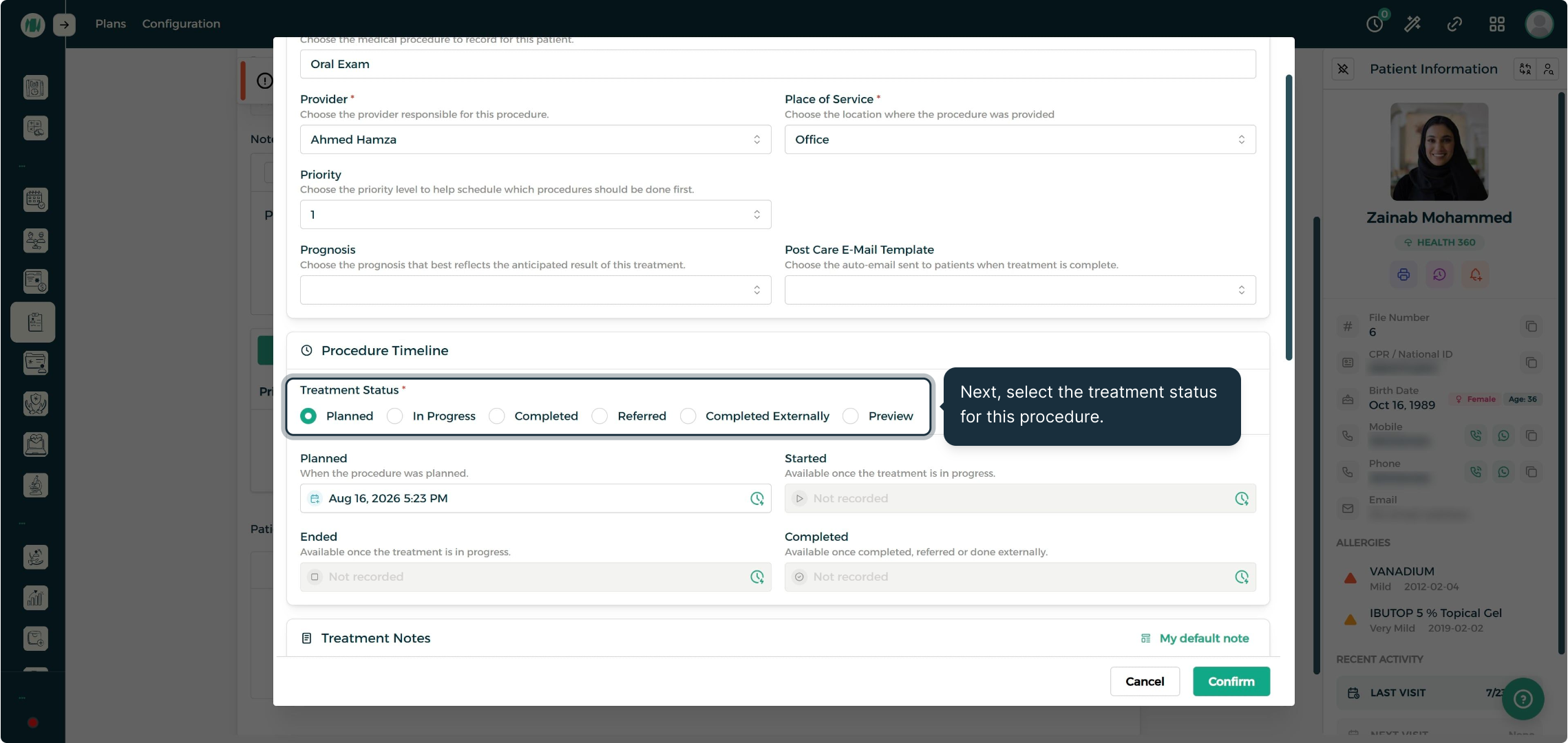
الخطوة الثالثة: تحديد الأولوية وحالة العلاج
اختر الأولوية لتسلسل الإجراء مقارنة ببقية الخطة، ثم حدد حالة العلاج لتعكس وضع الإجراء الحالي.
إضافة الإجراءات — تفاصيل الفوترة
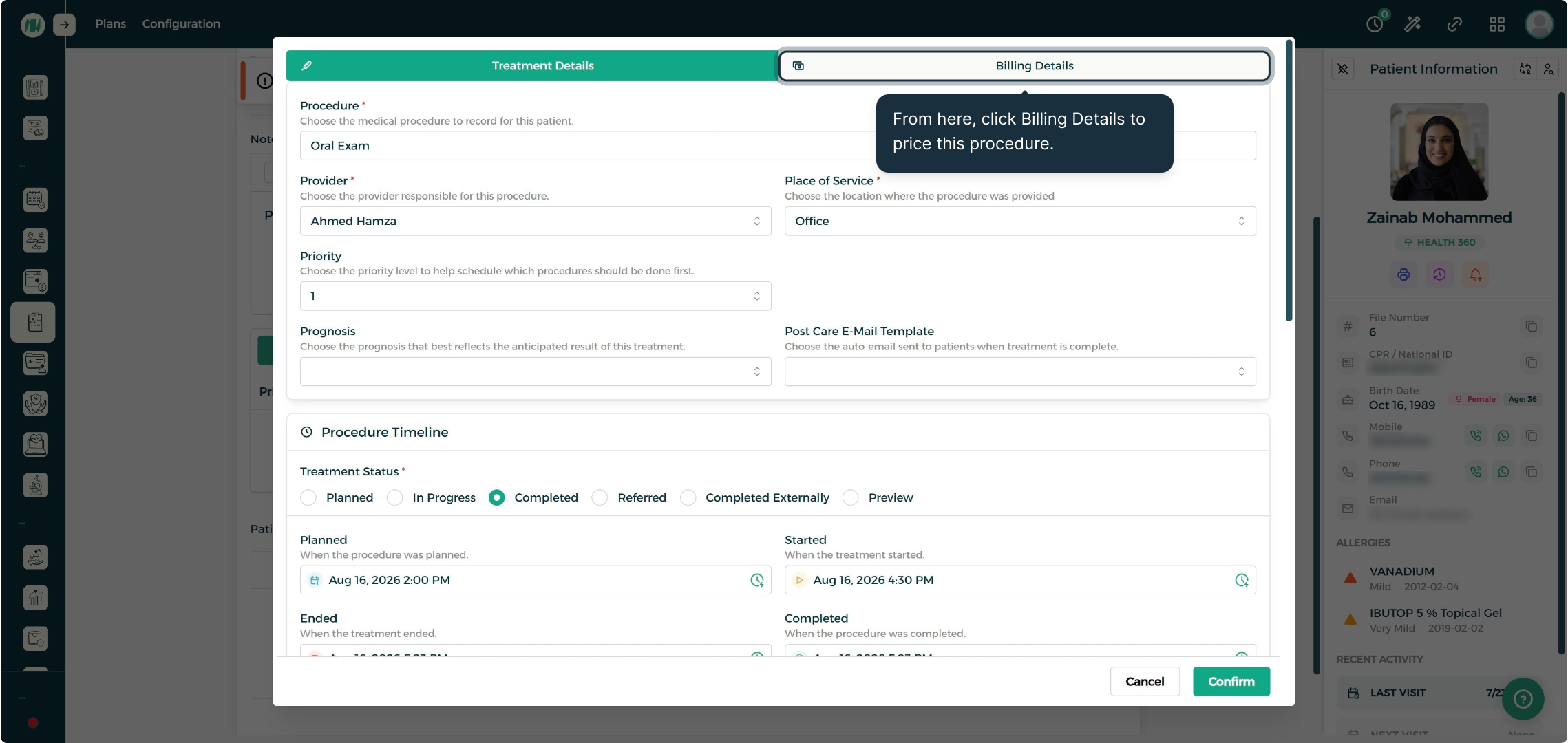
الخطوة الأولى: فتح تفاصيل الفوترة
من محرر الإجراءات، انقر على تبويب تفاصيل الفوترة لتسعير الإجراء.
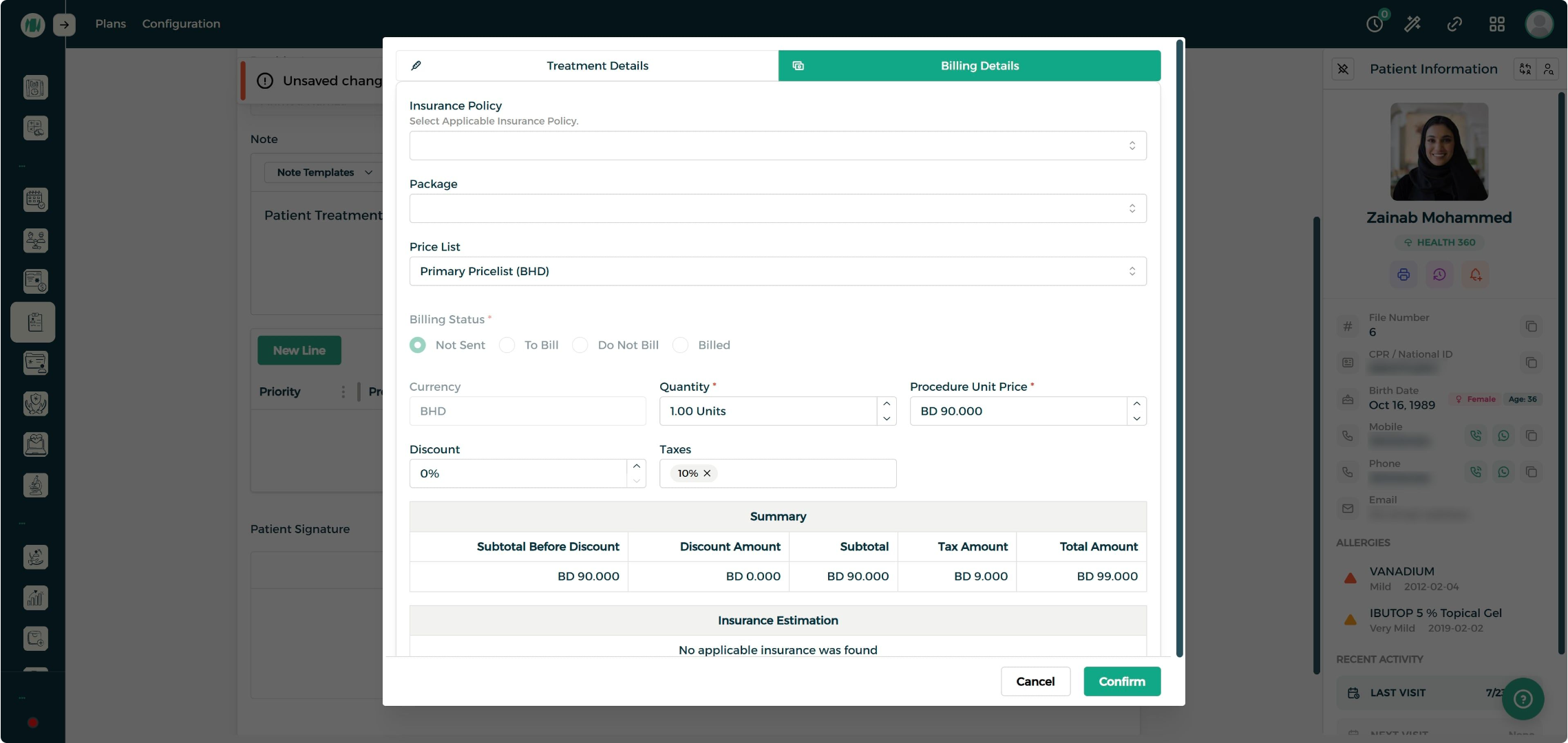
الخطوة الثانية: مراجعة التسعير والتأكيد
قم بتعديل بوليصة التأمين، قائمة الأسعار، الخصم، والضرائب حسب الحاجة. راجع المجموع الفرعي، الضريبة، والمجموع الكلي في الملخص، ثم اضغط تأكيد لإضافة الإجراء إلى الخطة.
توقيع المريض
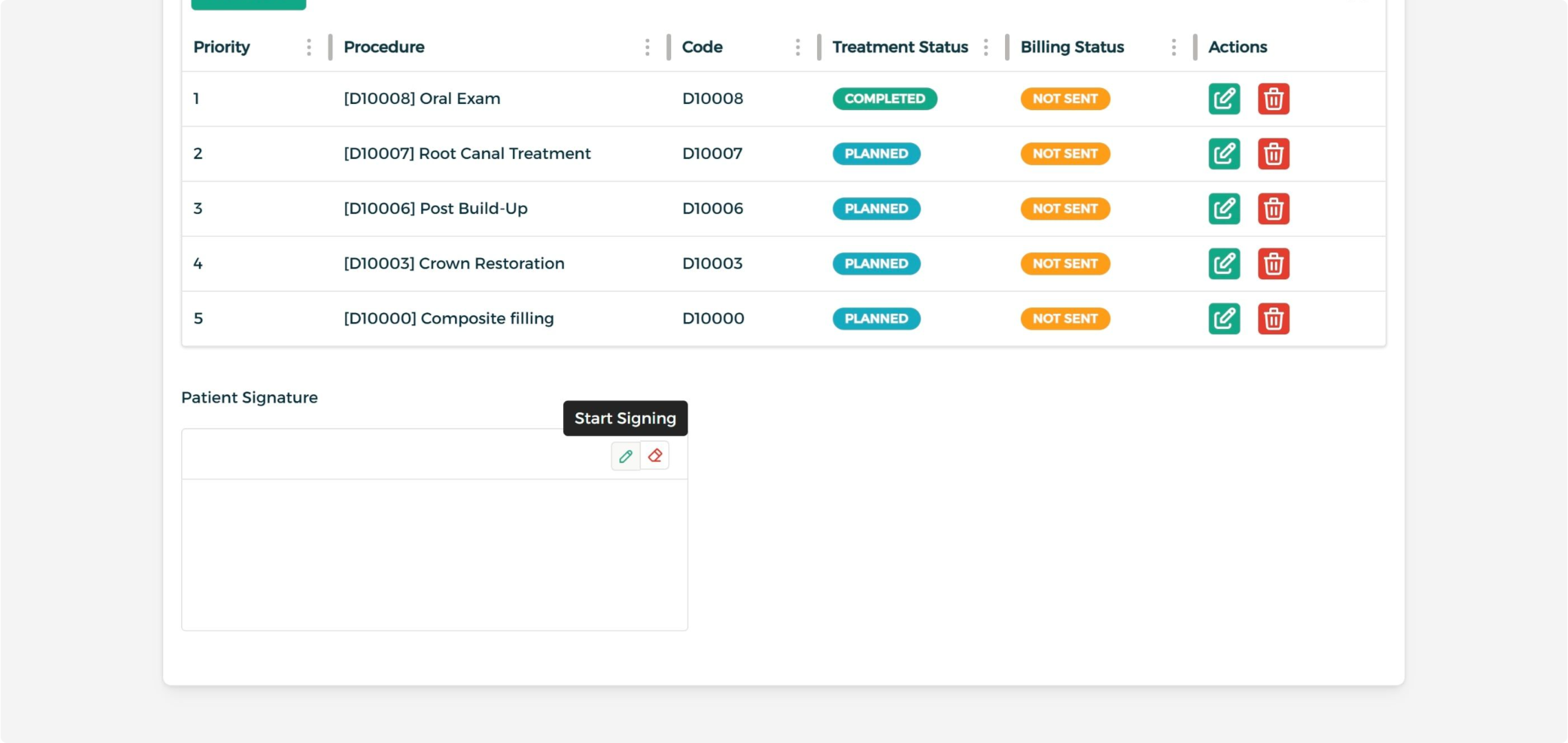
الخطوة الأولى: بدء التوقيع
انتقل إلى لوحة توقيع المريض — يمكن التقاط الموافقة مباشرة على الشاشة أو عبر جهاز توقيع متصل.
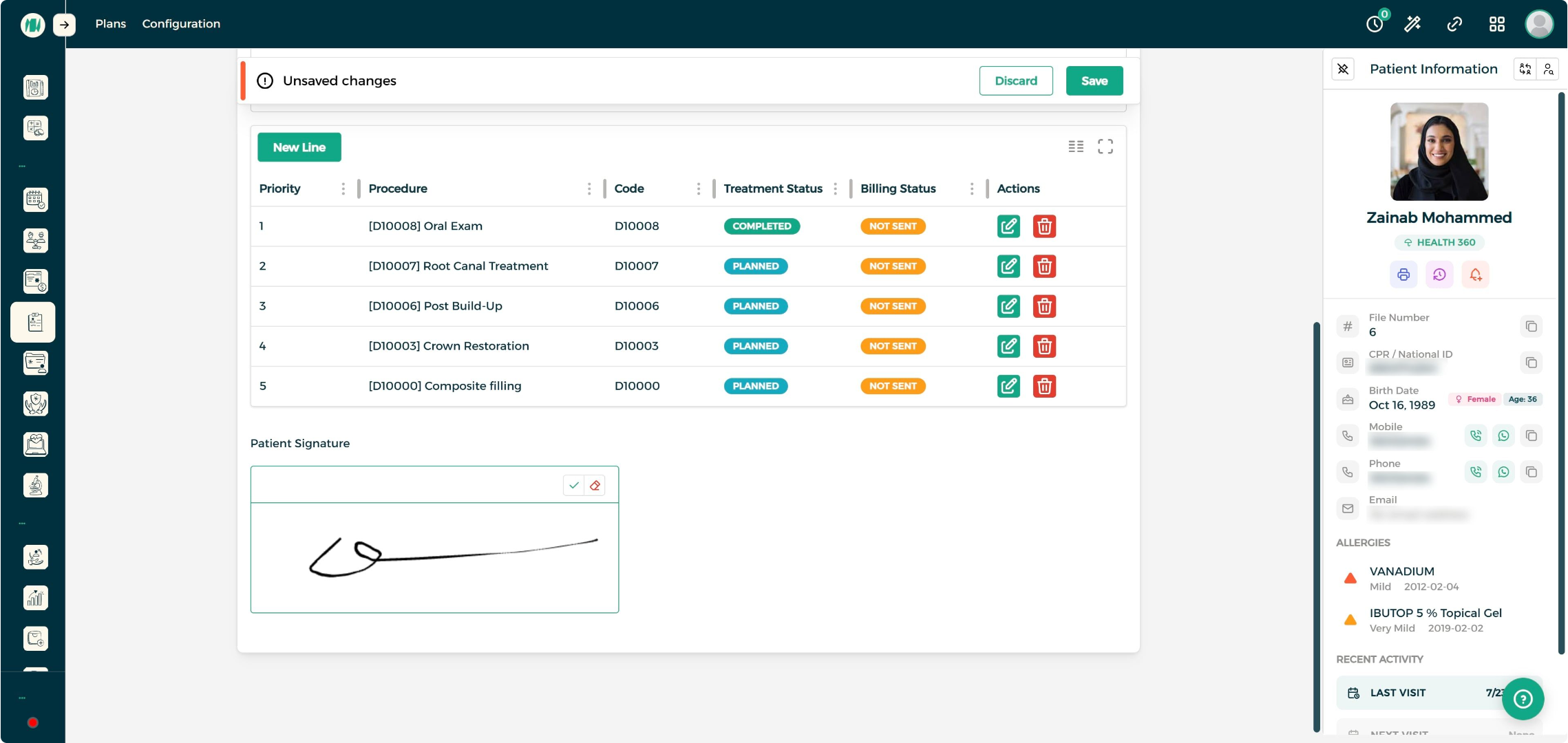
الخطوة الثانية: حفظ التوقيع
بمجرد التوقيع، يتم حفظ التوقيع مباشرة في الخطة كجزء من سجل المريض.
طباعة خطة العلاج
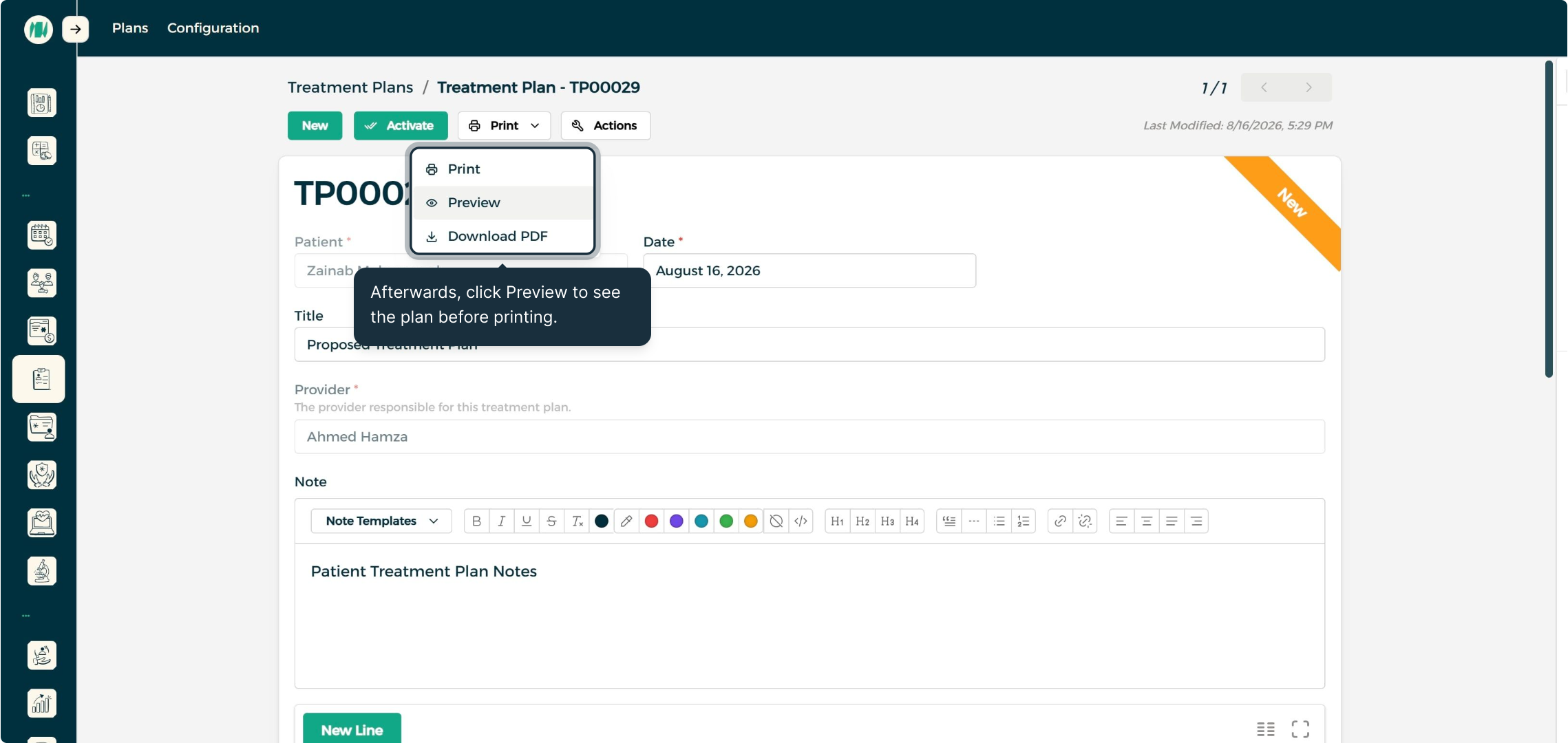
الخطوة الأولى: معاينة الخطة
اضغط على معاينة من قائمة الطباعة لرؤية ما سيستلمه المريض بالضبط قبل الطباعة.
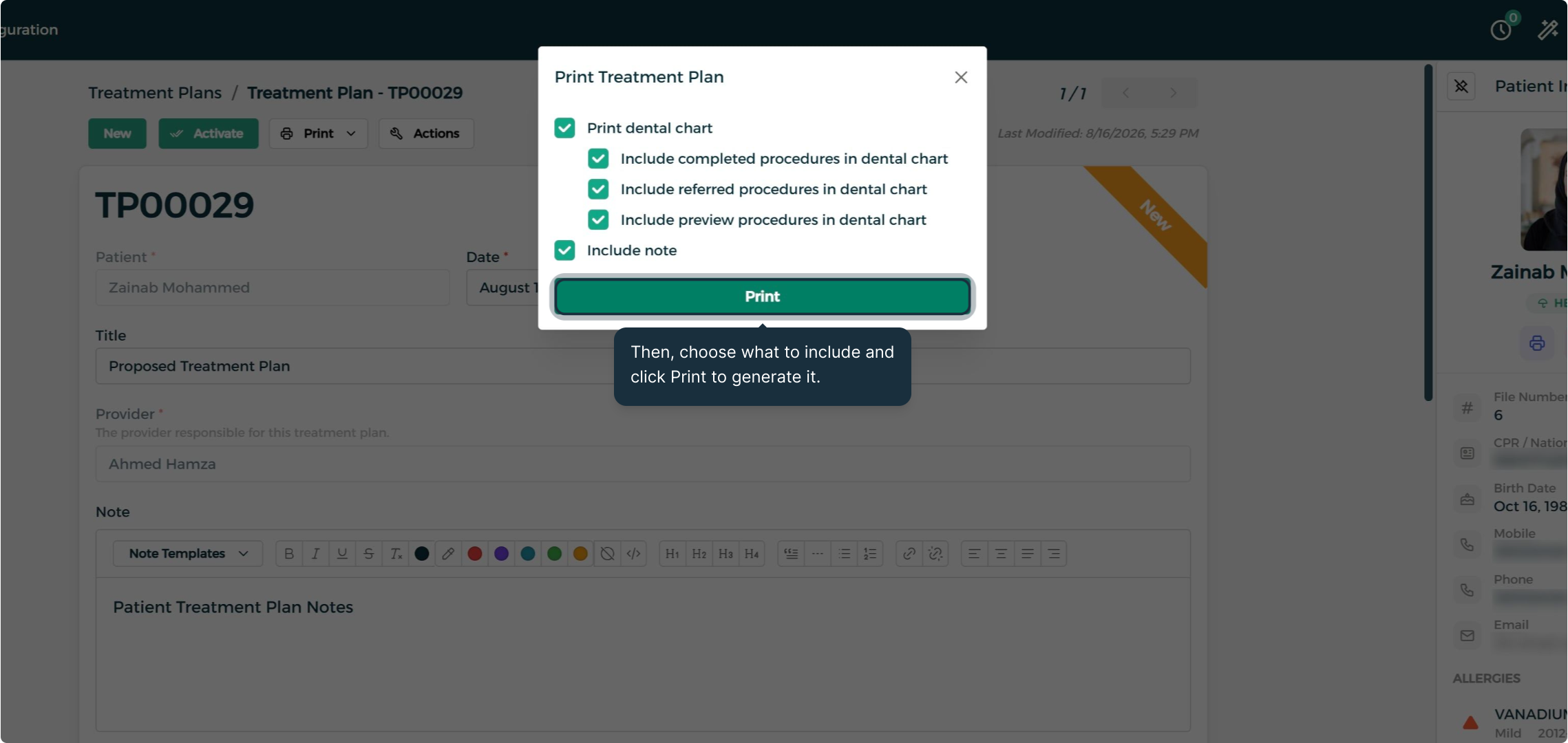
الخطوة الثانية: اختيار المحتويات
حدد ما إذا كنت تريد تضمين مخطط الأسنان وملاحظة الخطة، ثم اضغط على طباعة لإنشاء المستند.
الخطوة الثالثة: مراجعة الملخص القابل للطباعة
يتضمن المستند المنشأ تفاصيل المريض، ومخططاً بصرياً للأسنان، وتفصيلاً كاملاً للإجراءات والتكاليف — جاهزاً للطباعة أو التحميل أو الفتح في تبويب جديد.
تفعيل الخطة
الخطوة الأولى: تفعيل الخطة
عندما تكون الخطة جاهزة، اضغط على تفعيل لتعليمها كمقبولة من قبل المريض ووضعها قيد التنفيذ.
إعداد أولويات خطة العلاج
الخطوة الأولى: فتح أولويات خطة العلاج
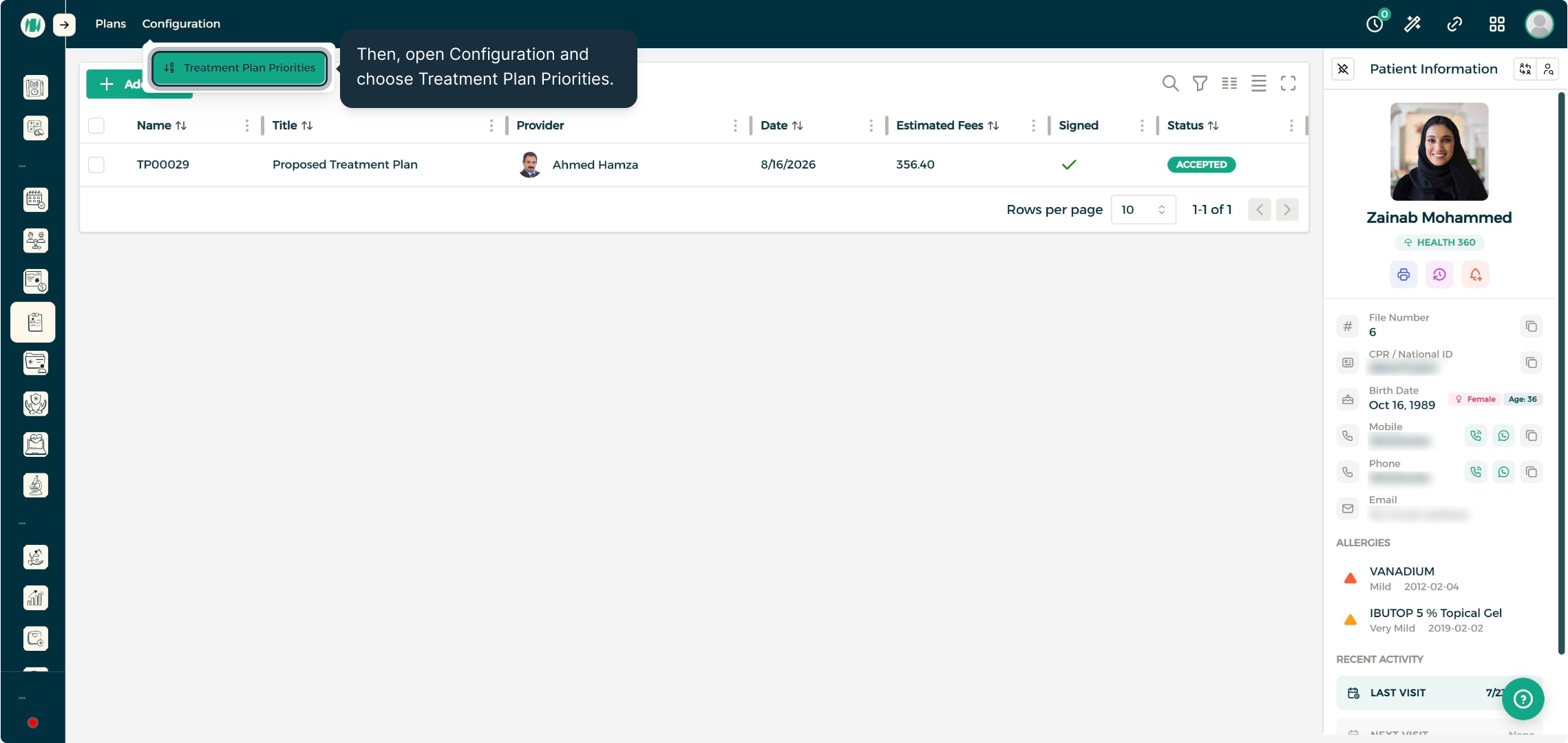
من الإعدادات، اختر أولويات خطة العلاج لإدارة تسميات الأولويات في العيادة.
الخطوة الثانية: إنشاء مستوى أولوية جديد
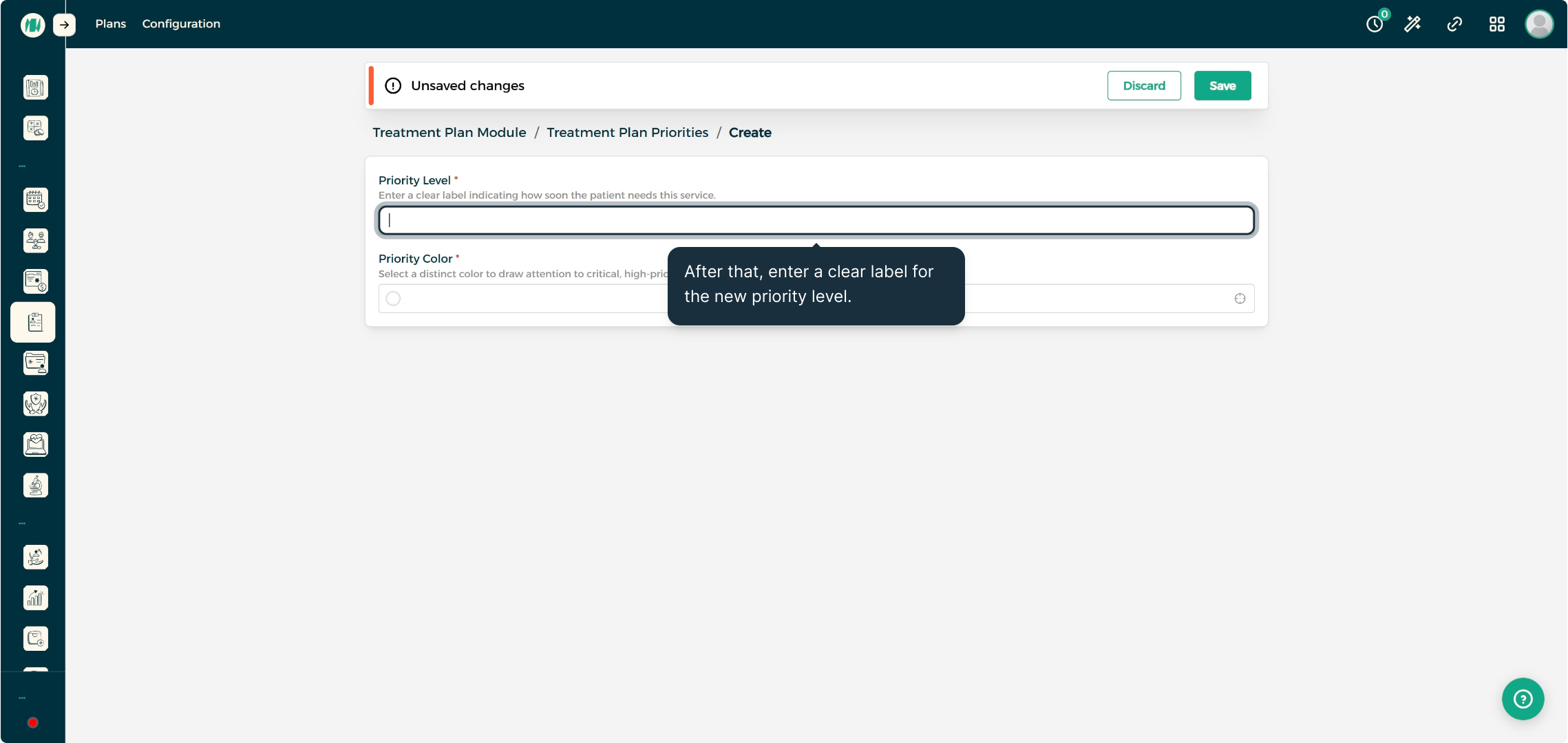
اضغط على إضافة جديد، وادخل تسمية واضحة تبين مدى العجلة في حاجة المريض للخدمة، واختر لوناً مميزاً.
الخطوة الثالثة: إعادة ترتيب الأولويات
اضغط على تغيير الترتيب، واسحب الأولويات للترتيب المطلوب، ثم اضغط على الخروج من وضع الترتيب لحفظ التسلسل الجديد.
مسار العمل الشامل
١. افتح تبويب خطط العلاج للمريض واضغط على إضافة جديد. ٢. حدد تاريخ الخطة والعنوان والملاحظة. ٣. أضف كل إجراء: اختره من الكتالوج، حدد أولوية وحالة العلاج، وقم بتسعيره تحت تفاصيل الفوترة. ٤. التقط توقيع المريض لتسجيل الموافقة. ٥. قم بمعاينة وطباعة الخطة، مع إمكانية تضمين مخطط الأسنان. ٦. فعّل الخطة بمجرد قبول المريض لها. ٧. قم بإدارة وإعادة ترتيب تسميات الأولويات المخصصة تحت الإعدادات حسب الحاجة.
أفضل الممارسات
- اجعل العناوين واضحة. العنوان التوضيحي يسهل العثور على الخطة المناسبة لاحقاً، خاصة للمرضى الذين لديهم خطط متعددة مع مرور الوقت.
- حدد حالة العلاج أولاً بأول. تحديث حالة كل إجراء (مخطط، قيد التنفيذ، مكتمل، محال) يحافظ على دقة الجدول الزمني للتقارير والتواصل مع المريض.
- استخدم تسميات الأولويات بشكل موحد. إعداد مجموعة مشتركة من مستويات الأولوية يساعد جميع الأطباء في العيادة على ترتيب الإجراءات بنفس الطريقة.
- التقط التوقيع قبل الطباعة. الحصول على موافقة المريض أولاً يضمن أن النسخة المطبوعة أو المحملة تعكس خطة مقبولة بالكامل.
- راجع تفاصيل الفوترة لكل إجراء. يتم تحديد التأمين والخصومات والضرائب على مستوى الإجراء، لذا تحقق من كل سطر قبل التأكيد.
الأسئلة الشائعة
س: هل يمكنني إضافة أكثر من إجراء إلى خطة العلاج؟ نعم. اضغط على سطر جديد بعدد المرات المطلوبة — يحصل كل إجراء على تبويبي تفاصيل العلاج وتفاصيل الفوترة الخاصين به.
س: ماذا يحدث عندما أضع حالة العلاج لإجراء ما كـ "مكتمل"؟ تصبح أوقات البدء والنهاية والاكتمال متاحة لتسجيل وقت حدوث الإجراء بالضبط.
س: هل يمكن للمريض التوقيع على جهاز آخر غير الشاشة؟ نعم. تدعم لوحة توقيع المريض التوقيع على الشاشة وعبر أجهزة التوقيع المتصلة.
س: ما الذي يتضمنه ملخص خطة العلاج عند طباعته؟ يتضمن الملخص المطبوع تفاصيل المريض، ملاحظة الخطة (اختياري)، مخطط الأسنان البصري (اختياري)، وتفصيلاً كاملاً للإجراءات والكميات والخصومات والضرائب والمجاميع.
س: هل تؤدي تفعيل الخطة إلى قفلها ومنع التعديلات؟ التفعيل يعلم الخطة كمقبولة من المريض ويضعها قيد التنفيذ؛ أي تغييرات إضافية على الإجراءات أو الفوترة يجب أن تتم بحذر لأن الخطة تعتبر سارية المفعول.
س: أين يمكنني إدارة تسميات أولويات العلاج؟ تحت الإعدادات ← أولويات خطة العلاج، حيث يمكنك إضافة مستويات الأولوية وتلوينها وإعادة ترتيبها للعيادة بأكملها.
س: هل يمكنني تغيير ترتيب مستويات الأولوية بعد إنشائها؟ نعم. استخدم تغيير الترتيب في شاشة أولويات خطة العلاج لسحب المستويات إلى الترتيب المطلوب، ثم اخرج من وضع الترتيب للحفظ.